Einrichtung Huawei E1750 unter Ubuntu 9.10

Huawei E1750
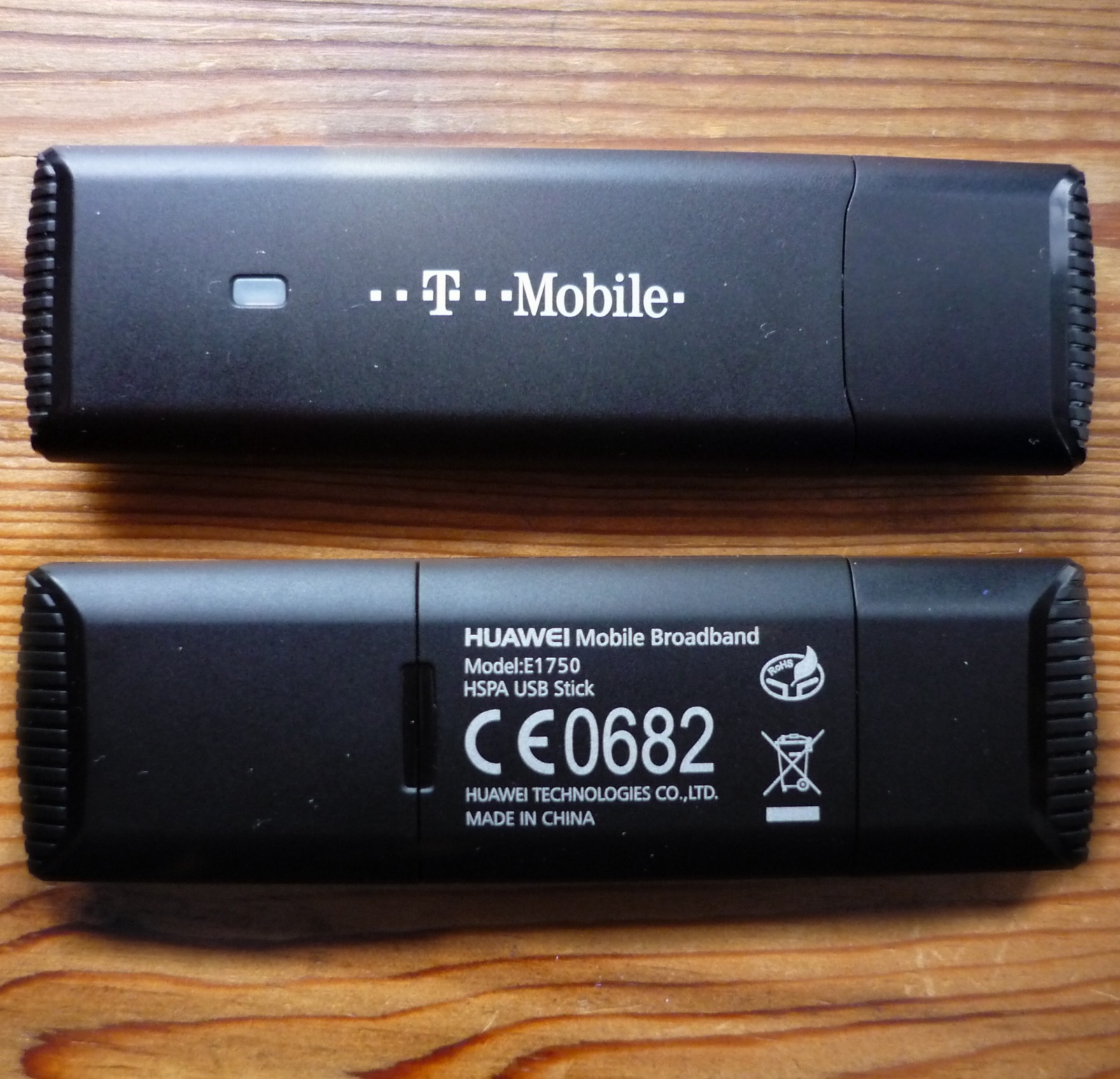
Vorder- und Rückseite Huawei E1750

Update 08.06.2010: Ich habe einen weiteren Artikel zu dem Thema verfasst.

Ich habe mir letztes Wochenende wieder mal ein neues Spielzeug zugelegt: diesmal ein USB-UMTS-Modem (oder UMTS-USB-Modem, was ist richtiger?) für mein "ultra-mobiles" Notebook, da ich es versäumt habe mir gleich die Version des Rechners zu kaufen, die schon eines integriert hat. Meine Wahl ist zunächst auf den aktuellen Vodafone-Stick gefallen, gekauft habe ich mir dann jedoch den "T-Mobile Web'n'Walk Stick Fusion II", da sich die Vodafone Mitarbeiter zu bescheuert angestellt haben.

Der "Fusion 2" ist ein gebrandeter "Huawei E1750", was auch am Typenschild auf der Packung und der Rückseite des Sticks (siehe Bild) zu erkennen ist. Laut Packung ist der Stick auch Linux-fähig, was für mich ein Kaufargument war, da ich so die Möglichkeit der Rückgabe gehabt hätte, wenn er unter Linux nicht funktioniert hätte.

Zunächst habe ich den Stick unter Windows getestet, also reingesteckt und schon kam das Installationsprogramm von T-Mobile hoch. Nach Durchklicken von einem Standard-Installationsassistenten und Einrichten des Zugangs war ich auch schon online. Die T-Mobile eigene Software halte ich übrigens für einen wirklichen Nachteil von dem gebrandeten Stick, da sie sich natürlich über "nicht unterstützte" Provider beschwert, wenn man nicht auch den T-Mobile Zugang benutzt.

So weit, so unspannend. Eigentlich wollte ich den Stick ja hauptsächlich unter Linux (genauer Ubuntu 9.10) nutzen. Bei der Installation bin ich jedoch auf ein Problem gestoßen und damit die nächsten nicht so viel probieren müssen, dachte ich mir ich schreibe das ganze mal als kurze Anleitung zusammen.

Zunächst etwas Grundwissen: Die heutigen UMTS-USB-Sticks geben sich beim Verbinden mit einem Computer zunächst als Speicherstick aus. Das hat den Vorteil, dass auf diesem Speicherbereich gleich die nötige Treibersoftware vorhanden sein kann, so dass man nicht zunächst eine CD oder das Internet bemühen muss. Ist der Treiber dann installiert, so erkennt er das Gerät und sendet ihm eine spezielle Kontrollnachricht zu, die die Umschaltung in den Modem-Modus veranlasst.

Das Problem, das sich aus diesem Umstand ergibt ist, dass die Treibersoftware meistens nur für Windows und Mac OS X existiert. Aus dieser Not heraus haben sich im Linux-Umfeld Lösungen entwickelt, die die Umschaltung in den Modem-Modus herstellerunabhängig erledigen können. Zum Einen wäre da das "usb_modeswitch" Programm und zum anderen besitzen auch aktuelle Versionen der "udev" Geräteverwaltung eine Unterstützung für USB-Modems. Beiden gemeinsam ist der Umstand, dass die unterstützten Geräte anhand ihrer Geräte-ID erkannt werden und die benötigten Schritte dann anhand einer Regelliste ermittelt werden. Und genau an dieser Stelle liegt die Krux, die in Verbindung von Ubuntu 9.10 und dem Huawei E1750 entsteht.

Die von Ubuntu verwendete Version von "udev" besitzt nämlich eine Regel, die auf die Hersteller-/Geräte-ID-Kombination des Huawei E1750 passt (die im übrigen "12d1:1446" ist), führt allerdings nicht die richtigen Aktionen aus. Um das Modem zur Funktion zu bewegen ist also das "usb_modeswitch" Programm nötig, dass in der neuesten Version (momentan 1.1.1) die richtigen Regeln mitbringt.

Zunächst muss man also usb_modeswitch installieren. Leider ist die neue Version noch nicht in den Ubuntu-Paketquellen vorhanden, deshalb muss man die Quellen direkt von der Homepage herunterladen und selbst installieren. Benötigt wird sowohl das usb-modeswitch Archiv selbst als auch die Konfigurationsdateien ("usb-modeswitch-data"). Beide Archive kann man einfach entpacken und dann mit dem Befehl "sudo make install" von einer Shell aus installieren (natürlich zuerst das Programm, danach die Konfigurationsdateien).

Nun sollte man prüfen, ob das "usb_modeswitch" Programm richtig installiert ist. Dazu müssen folgende Punkte erfüllt sein:

Eine ausführbare Datei "usb_modeswitch" in "/usr/sbin":

Eine Konfigurationsdatei "40-usb_modeswitch.rules" in "/lib/udev/rules.d" mit einem Eintrag für die Geräte-ID des Sticks:

Und natürlich eine Konfigurationsdatei für usb_modeswitch mit den richtigen Aktionen (in "/etc/usb_modeswitch.d"):

An diesem Punkt ist usb_modeswitch richtig eingerichtet und man sollte meinen, der Benutzung des UMTS-Modems stünde nichts mehr im Weg. Dem ist jedoch nicht so, da "udev" immernoch dazwischenfunkt. Diesem Fehlverhalten kann man entgegenwirken, indem man die entsprechende Regel entfernt. Diese ist in der Datei "/lib/udev/rules.d/61-option-modem-modeswitch.rules" zu finden (einfach nach der Geräte-ID "1446" suchen). Nach dem Entfernen oder Auskommentieren der Zeile ist die richtige Funktion gewährleistet. Der USB-Stick sollte nach dem Einstecken richtig erkannt werden und auch in den Modem-Modus umgeschaltet werden. Dies kann man leicht mit "lsusb" verifizieren. Wenn die Umschaltung in den Modem-Modus richig funktioniert, so müsste lsusb folgende Ausgabe erzeugen (gekürzt auf die wesentlichen Zeilen):

Wichtig ist hierbei, dass der Stick nun als "E620 USB Modem" auftaucht und sich die Geräte-ID von "1446" zu "1001" geändert hat.

Ich hoffe dieses Vorgehen funktioniert bei anderen Benutzern ebenfalls und ich habe beim Nachträglichen schreiben des Textes keinen wichtigen Schritt vergessen. Sollte etwas fehlen oder schlichtweg falsch sein, so bitte ich um einen Kommentar.

Gruß
Xp

This entry was posted in Hardware and tagged , , , , , , , , , , , , . Bookmark the permalink.

16 Responses to Einrichtung Huawei E1750 unter Ubuntu 9.10

  1. Eugen Mayer says:

    Hallo,

    sehr praktische Anleitung. Der Stick wurde bei mir erkannt, nur konnte ich bisher diese Software noch nicht installieren..braucht man diese überhaupt?

    Auf jeden Fall kann man sich das kompilieren der Pakete sparen, es gibt welche für Debian SID und diese funktionieren:
    http://ftp.us.debian.org/debian/pool/main/u/usb-modeswitch-data/usb-modeswitch-data_20100322-2_all.deb

    http://http.us.debian.org/debian/pool/main/u/usb-modeswitch/usb-modeswitch_1.1.1-1_i386.deb

    Bitte zuerst data installieren.

    Danke für das Tutorial!

  2. Eugen Mayer says:

    Wie messt ihr denn den Traffic, den Ihr bereits verbraucht habt? Die Software vom Stick funktioniert ja nicht und das Gnome-Tool baut zwar fehlerfrei die Verbindung auf, der Traffic ist jedoch nicht angezeigt.

    Zudem ist bei mir die Verbindung (nach dem Icon) im "Perfekt", der Stick selbsthat dabei teilweise garkeine oder nur eine "Grüne Leuchte". Wie macht ihr das? habt ihr diesen ndis Treiber installiert? Also ich habs probiert, wenn man diesen manuell kopiert + depmode dann läuft dieser nicht auf dem aktuellen karmic kernel (31-20).

    Danke!

    • Eugen Mayer says:

      Zu der Traffic-Geschichte:
      mit vnstat ( aptitude install vnstat ) kann man den Traffic wunderbar und sehr sparend messen. Einfach installieren und dann mit

      vnstat -u -i ppp0

      das Interface zum tracken hinzufügen. Nun kann man nach einer Weile mit

      vnstat -h / vnstat -w und letzendlich vnstat -m den stündlichen / wöchentlichen und monatlichen Traffic abfragen

      • xperimental says:

        Hört sich nützlich an, muss ich dann auch mal ausprobieren.

        Ich hab auch noch einen Nachtrag zur Installation des Sticks den ich demnächst in nem neuen Artikel zusammenschreiben werde.

  3. Pingback: UMTS-Internet & Linux die Zweite » sourcewalker.net

  4. Neubauer Manfred says:

    Betr. E1750 Huawei usb-stick.
    Habe neusten Linux-Treiber vom 4/2010 von der deutschen
    Telecom Seite unter Web ´n walk stick heruntergeladen.
    Die Telecom bezieht sich auf Debian-Linux.
    arbeite mit opensuse 11.2. Kernel 2.6.31. Mit der Debian-Anleitung kann ich den Treiber nicht installieren.
    Ich kenne für Suse das Treiberverzeihniss nicht.

    Auch sagen die Hilfebücher nichts über den Befehl
    ./install Pfad. Habe Zip-Treiber natürlich geöffnet.

    Können Sie mir ein paar Tipps geben. Komme mit der
    gnome-console zurecht. ich bin aber kein Informatiker nur ein Medizinmann.

    Vielen Dank im Voraus.

    Manfred

    • xperimental says:

      Hallo Manfred,

      das original Treiberpaket von T-Mobile habe ich selbst nie verwendet. Das liegt vor allem daran, dass ich kein großer Freund von solchen Herstellerlösungen bin. Ich habe das Paket grade mal heruntergeladen und von dem was ich sehe gibt es da ein Installationsskript, was man nur unter Root-Rechten aufrufen muss. Allerdings scheint es in dem Paket auch nur Unterstützung für OpenSUSE 11 und 11.1 zu geben.

      Hast du das Installationsskript von dem Treiberpaket schon einmal aufgerufen? Was ist da passiert?

      Und noch ein anderer Tipp: Hast du es schon einmal mit meiner aktuelleren Lösung in dem Nachfolgeartikel probiert? Das müsste eigentlich auch unter openSUSE funktionieren. Der neue Artikel ist am Anfang dieses Artikels verlinkt.

      Grüße
      Robert

      • Neubauer Manfred says:

        Robert, vielen Dank für Deine Nachricht,

        ich habe am Gnome-Terminal das Installationscript aufgerufen.
        ,aber es ist wie mit den Frauen, es versteht mich nicht.
        Ich werde Deinen Nachfolgeartikel lesen und studieren.
        Ich melde mich wieder, wenn es geklappt hat.
        Ich habe natürlich Panic etwas in den Kernel zu schreiben
        was ich nicht mehr los werde. Ich schreibe erst etwas in den Kernel , wenn ich genau weiß was ich tue.
        Ich bin froh Deine Seite gefunden zu haben.
        Zu Vodavon: Ich hatte 2 Sticks, habe mit dem Hammer draufgeschlagen. Ich denke das sagt alles.

        Viele Grüße Manfred

  5. Neubauer Manfred says:

    Betr: Telecom FusionII Stick.

    Hallo Robert,

    Ich habe Erfreuliches zu berichten. Da meine glib Datei
    nicht auf dem neusten Stand war, habe ich in der Anwendung
    webspin ( Anwendung findet man direkt bei der Ameldung am System unter weitere Anwendungen) die Datei glib 2.18.2
    eingetragen. Download ---> es werden mehrere Dateien angezeigt.
    Auswahl des Internetmanagers ( installatin trotz Warnung).

    Eigabe der folgenden Daten:
    Authentifizierung
    Zugangsnr: *99#
    Benutzername: t-mobile
    Passw tw
    Danach will das Programm noch die Pin des Sticks: 4 Ziffern

    Dann ist die Einwahl perfekt.

    Ich hoffe, ich habe anderen helfen können.
    Ich bin kein Informatiker daher waren Deine Ausführungen für mich zu kompliziert.
    Auch konnte ich den Internet-Manager der t-mobile Seite
    nicht instalieren. Mir ist aufefallen, dass das Installationscript install.sh nur rw Rechte besitzt.
    Ich denke, xrw wäre richtig.

    Diese Nachricht kommt jetzt über den Stick

    Viele Grüße

    Manfred

  6. Neubauer Manfred says:

    Zu Funkstick der Telecom Fusion II.

    Hallo Robert,

    das Programm Packetsuche ( webspin ) findet sich unter YAST.
    Das Programm findet sich nicht unter weiteren Programmen im Anmeldebereich.

    Das wars.

    Alles Gute und viele Grüße

    Manfred.

  7. someoneNRW says:

    Wieso so umständlich? Einfach unter windows das virtuelle USB-Laufwerk mit dem windows-tool deaktivieren. Das braucht man unter Linux eh nicht. AT^U2DIAG=0 zum stick senden (zb mit der konsole bei dem programm mwconn). Stick abstecken, linux booten, stick rein, freuen. Keine blöde udev regeln, keine modem-switch-tools,...
    Das geht mit ALLEN Huawei Sticks!

  8. HuaweiFan says:

    nein, z.B. dei E398 supported AT^U2DIAG nicht...

  9. Pingback: Internetstick von Tschibo und Ubuntu - Linux: Linux-Forum

  10. Pingback: Anonymous

  11. LinxWorker says:

    Ich kann mich der Meinung ""HuaweiFan's" anschliessen ... denn bei Huawei gibt es unterschiedliche Tabellen mit unterstützten AT-Befehlen. SomeOneNRW scheint aus der Modemscene zu kommen bzw. ist technikaffin.

Leave a Reply

Your email address will not be published. Required fields are marked *

*

You may use these HTML tags and attributes: <a href="" title=""> <abbr title=""> <acronym title=""> <b> <blockquote cite=""> <cite> <code> <del datetime=""> <em> <i> <q cite=""> <strike> <strong> <pre lang="" line="" escaped="" highlight="">